Настройка прав пользователей на просмотр определенных страниц
Настройка прав пользователей на просмотр определенных страниц
Используйте эту инструкцию, чтобы выдать или ограничить доступ ролей к разделам системы и к контенту сайта.
1. Откройте таблицу прав ролей
Путь в меню: Сотрудники -> Роли -> Разрешения пользователей.
- Откройте раздел Сотрудники -> Роли.
- Перейдите в пункт Разрешения пользователей.
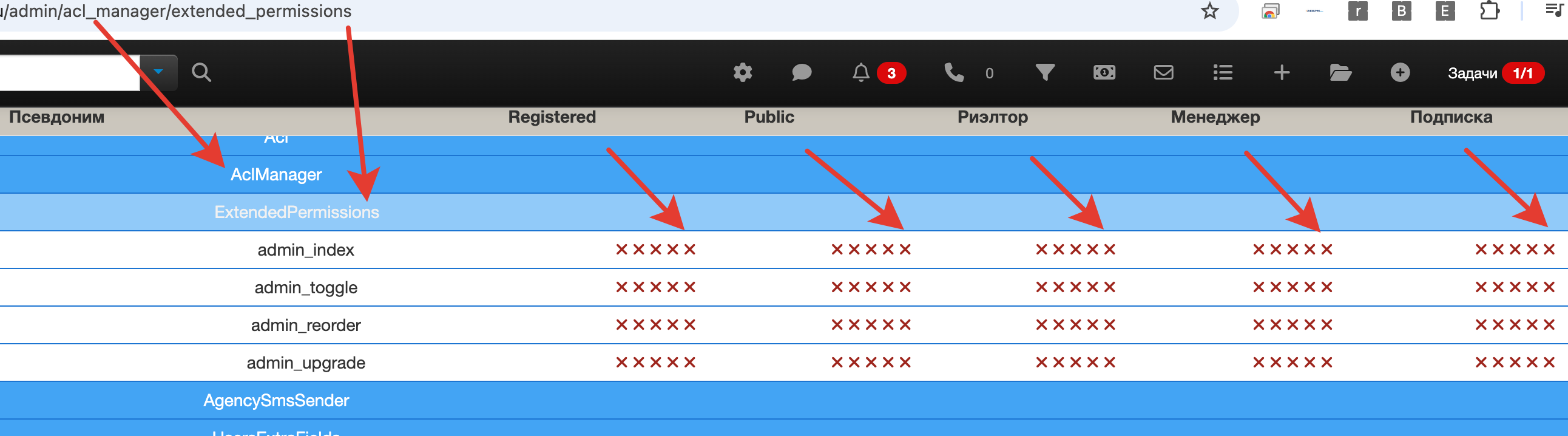
- Откроется таблица, где в строках находятся действия системы, а в столбцах - роли.
- Разверните нужную ветку действий и найдите строку страницы или действия, к которому нужно настроить доступ.
2. Настройте доступ роли в таблице
- Найдите пересечение нужной строки (действие/страница) и нужной роли.
- Нажмите на значок в ячейке, чтобы переключить состояние доступа.
- Проверьте, что состояние изменилось (разрешено или запрещено).
- Повторите для всех нужных действий и ролей.
Важно: если доступ к странице зависит от нескольких действий, откройте доступ ко всем обязательным действиям (обычно просмотр списка, просмотр карточки, связанные ajax- или сервисные действия).
3. Как найти адрес страницы, который нужно открыть для роли
- Откройте нужный раздел в отдельной вкладке под учетной записью с полными правами.
- Скопируйте адрес из браузера в момент, когда вы находитесь на целевой странице.
- Для настройки в правах используйте только путь действия:
- без домена;
- без параметров после ?;
- для административных страниц ориентируйтесь на часть после /admin/.
- В разделе Разрешения пользователей найдите соответствующую строку действия по этому пути.
- Если нужной строки нет в таблице, добавьте действие через поле добавления URL на этой же странице и снова откройте ветку прав.
Пример: если вы открыли страницу и видите адрес формата .../admin/agency/realty/print_view/77346, для прав ориентируйтесь на действие agency/realty/print_view.
4. Настройка доступа ролей к пунктам меню сайта
Путь в меню: Сайт -> Меню.
- Откройте Сайт -> Меню и выберите нужное меню.
- Откройте редактирование нужного пункта меню (ссылки).
- Перейдите на вкладку Доступ.
- Отметьте роли, которым пункт меню должен быть виден.
- Сохраните изменения и проверьте отображение пункта меню под пользователем нужной роли.
Важно: видимость пункта меню и доступ к самой странице - разные настройки. Если скрыть пункт меню, пользователь может все равно открыть страницу по прямой ссылке, если доступ к странице разрешен.
5. Настройка доступа ролей к страницам сайта
Путь в меню: Сайт -> Контент -> Список.
- Откройте страницу контента, для которой нужно ограничить или открыть доступ.
- Перейдите на вкладку Доступ.
- Отметьте роли, которым разрешен просмотр страницы.
- Сохраните страницу.
- Проверьте результат под пользователем каждой роли, которую изменяли.
6. Рекомендуемая проверка после изменений
- Выйдите из учетной записи администратора.
- Войдите под пользователем целевой роли.
- Проверьте видимость пункта меню.
- Проверьте открытие страницы через меню и по прямой ссылке.
- Если доступ не сработал, проверьте связанные действия в Разрешения пользователей и повторите проверку.