Работа с микроблоками в СРМ (ДЛЯ ВНУТР.ПОЛЬЗОВАНИЯ)
ВАЖНО:
включаем эту настройку на проектах, где создаем микроблоки и словари
Agency.useDefaultDictionaries
Добавление вкладки на страницу редактирования объекта
На странице редактирования объекта (например, объект №3014) вкладки «Общие», «Дополнительно», «Фото», «Контакты/Договор», «Служебная информация/Документы» и другие выводятся через микроблок типа Контейнер обычных табов + Croogo::Tabs. Каждая вкладка внутри него — отдельный микроблок типа Таб.
После вкладок из микроблока на странице могут появляться дополнительные вкладки, подключённые плагинами (например, «Выгрузка»). Их нельзя добавить через редактор микроблоков — только вкладки внутри контейнера табов.
Пример: новая вкладка при редактировании объекта №3014
- Откройте Объекты → Объекты, найдите объект №3014 и откройте его.
- Перейдите на страницу Редактирование объекта.
- В шапке страницы откройте меню Открыть редактирование микроблока (иконка шестерёнки) и выберите Agency.realty/components/admin_form.
Альтернативный путь: Настройки → Микроблоки → Переопределенные микроблоки — в списке «Переопределены целиком» найдите Agency.realty/components/admin_form и нажмите Редактор. Если микроблока ещё нет в списке, сначала откройте редактор с шапки страницы редактирования объекта — после сохранения он появится в переопределённых.
Добавление вкладки в микроблоке
- В редакторе микроблока Agency.realty/components/admin_form найдите Контейнер обычных табов + Croogo::Tabs (внутри формы редактирования объекта).
- Разверните контейнер. Внутри перечислены вкладки: «Общие», «Дополнительно», «Фото» и т.д.
- На последней вкладке в списке нажмите >> (создать следующий микроблок).
- Укажите Тип микроблока — Таб.
- Заполните поля:
- Заголовок вкладки — название для пользователя (например, «Моя вкладка»). Можно на русском или ключ для перевода, как у соседних вкладок.
- Идентификатор для ссылки таба — необязательно; если не задан, формируется из заголовка (например,
menu-moya-vkladka). - Условие для вывода — необязательно; вкладка показывается только при выполнении условия (как у «Рекламный адрес»:
!empty(Configure::read('Advertisement.useLocationForSite'))).
- Внутри новой вкладки добавьте содержимое:
- Подключить другой микроблок — если блок уже описан отдельно (как «Общие» подключают Agency.realty/element_common). В поле пути укажите путь к микроблоку.
- Просмотр данных — чтобы вывести готовый элемент. В Путь до данных укажите, например:
{!element(Realty/имя_элемента)}— по аналогии с вкладкой «Рекламный адрес».
- Сохраните изменения.
- Обновите страницу Редактирование объекта для объекта №3014 — новая вкладка появится в ряду существующих (перед вкладками от плагинов, если они есть).
На что обратить внимание
- Редактировать нужно микроблок Agency.realty/components/admin_form, а не страницу Agency.realty/admin_edit целиком: контейнер табов находится в форме.
- Новую вкладку добавляйте внутрь «Контейнер обычных табов + Croogo::Tabs», а не рядом с ним.
- Порядок вкладок совпадает с порядком микроблоков «Таб» в редакторе.
- Для сложного содержимого удобнее собрать отдельный микроблок в Agency.realty/components/… и подключить его через Подключить другой микроблок.
Для фиксации хлебных крошек в СРМ необходимо сделать следующее.
1. Открываем страницу с микроблоком
/admin/microblocks/microblock_editor?path=Fastadmin.admin/header
в данном теге нажимаем на >> (для создания следующего)

Создаем Тип микроблока - просмотр данных
Путь до данных - прописываем {!element(admin/breadcrumb)}
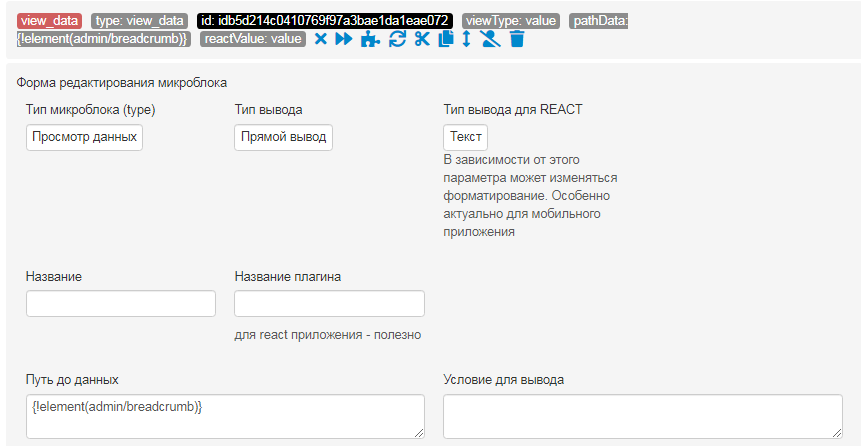
2. Сохраняем
Должно получиться так:

3. Далее переходим в Файловый менеджер
Открываем папку files_admin_css (если её нет, то создаём)
Открываем файл style.css (если её нет, то создаём)
4. Прописываем код:
.navbar-fixed-top #breadcrumb-container {float: none; margin: 0;}
#content #breadcrumb-container {display: none}
.navbar-fixed-top #breadcrumb-container .breadcrumb {background-color: #FFFAF0}
5. ИТОГ: хлебные крошки зафисированы
ЗАПРЕТ РЕДАКТИРОВАНИЯ НОМЕРА КОНТРАГЕНТА
Если на проекте необходимо реализовать возможность создания контрагента, но к редактированию НЕ должно быть доступен номер клиента - делаем следующее:
- домен//admin/microblocks/microblock_editor?path=Contractors.contractors/components/AdminEditTabMain
- перед {!element(Contractors.Contractors/contractor_edit_phones)} создаем html-тэг
- в поле tag указываем div
- в классе для тэга указываем !in_array({!session(Auth.User.Role.alias)}, ['rieltor', 'manager']) ? '': 'hidden' - скроет для двух ролей (риэлтора и менеджера)
- если необходимо скрыть для одной роли, то прописываем в поле {!element(Contractors.Contractors/contractor_edit_phones)}
Список объектов/вывод Url ссылки на источник объекта (старый дизайн)
- синяя шестеренка

- Сохраняем
- Переходим в редактирование микроблока - в корневом указываем Тип микроблока (type) Контент
- создаем дочерний микроблок с типом микроблока - Создание ссылки
- в адресе ссылки указываем {data.Advertisement.source_url}
- в условии для вывода !empty({data.Advertisement.source_url}
Далее добавляем внутрь
Тип микроблока (type) - Просмотр данных
Путь до данных - {!helper(Agency.AgencyIndex.source, {data})}
итоговая картина:

ИЗМЕНИТЬ ВЫВОД ПАРАМЕТРОВ В КАНБАНЕ ОБЪЕКТОВ:
если в заголовке канбана объектов необходимо вывести полный адрес объекта - делаем следующее:
- переходим к микроблоку канбана объектов /admin/microblocks/microblock_editor?path=Agency.realty/canban_item_advertisement
- после view_datatype: view_dataid: 2053b0aad2c0ac6fc9bc5d9232bb7b4fviewType: valuepathData: Advertisement.title|!empty({data.Advertisement.title}) ? {!helper(Text.truncate, {data.Advertisement.title}, 50)} . '...' : 'Объект #'.{data.Advertisement.id}reactValue: value
- создаём Тип микроблока Контент
- в содержимое прописываем , пробел
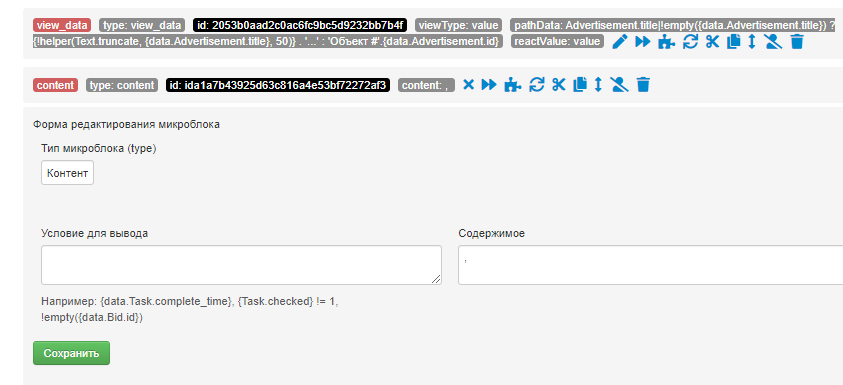
- следующим добавляем Тип микроблока Просмотр данных
- в путь до данных указываем {data.Advertisement.location_full}

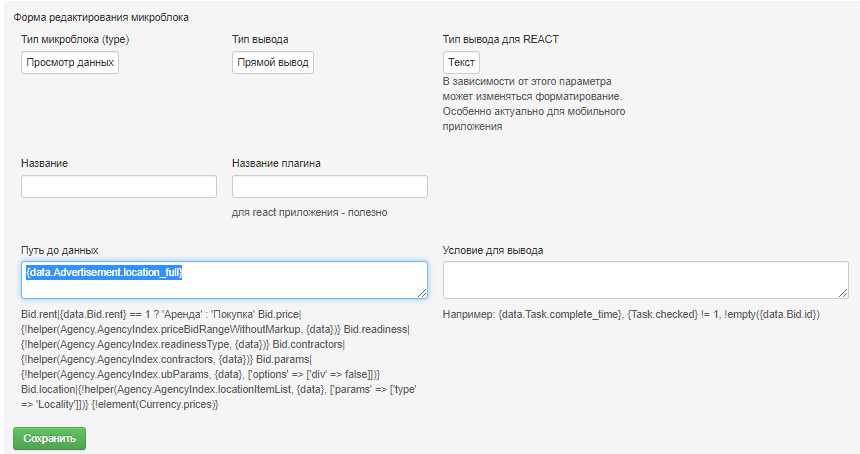
Вывод текстового поля в просмотр объекта:
{data.Advertisement.recommendation}
Вывод в новом дизайне списка объектов Номер квартиры:
Путь до данных: ' кв.' . {data.Advertisement.apartment}
Условие для вывода: !empty({data.Advertisement.apartment})
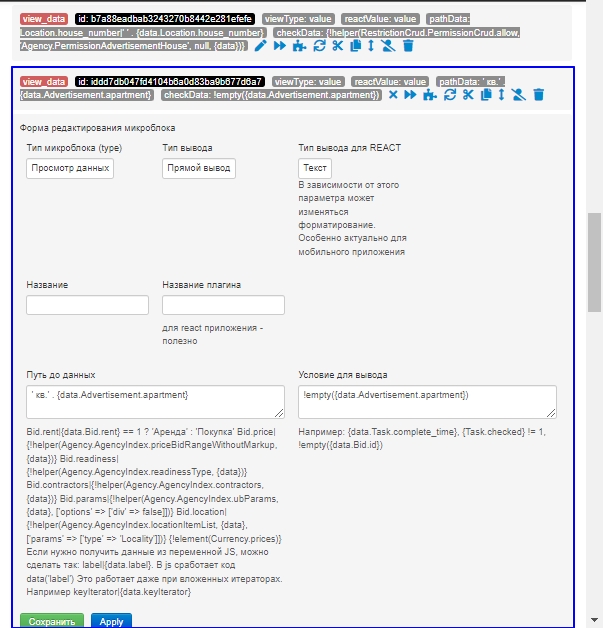
Как в новом дизайне списка объектов вывести район города:
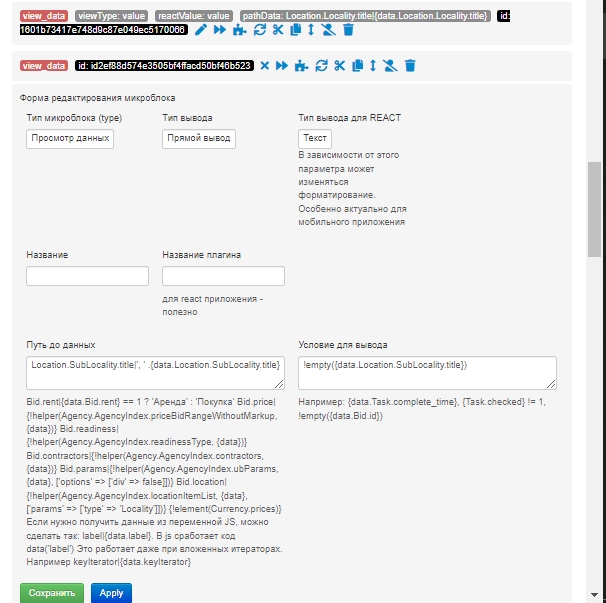
путь до микроблока /admin/microblocks/microblock_editor?path=Agency.realty/components/list_item
Тип микроблока Просмотр данных
Путь до данных указываем Location.SubLocality.title|', ' .{data.Location.SubLocality.title}
Условие для вывода !empty({data.Location.SubLocality.title})
Как в кратком фильтре сайта добавить новый параметр "Количество комнат":
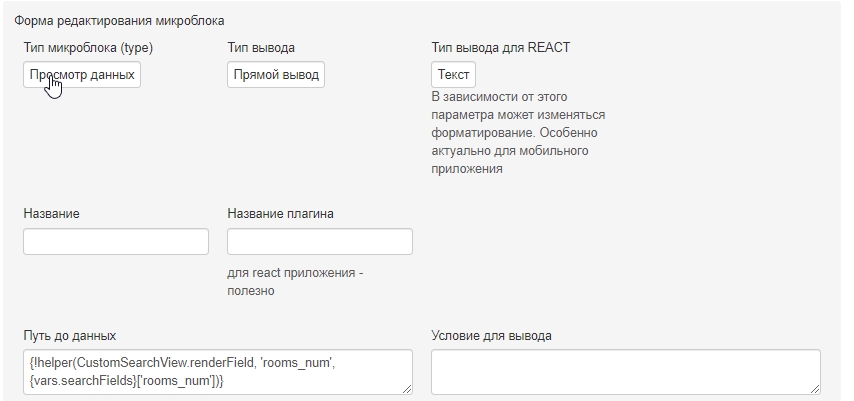
переходим по ссылке микроблока /admin/microblocks/microblock_editor?path=Agency.realty/filter_widget
после нужно элемента добавляем

Тип микроблока (type) - Просмотр данных
Путь до данных - {!helper(CustomSearchView.renderField, 'rooms_num', {vars.searchFields}['rooms_num'])}
получится так:
Сохраняем
